
 Este ejemplo es algo que necesitaba, ya que habiendo trabajado con un generador de código, echaba de menos disponer de una codificación básica del proyecto, para a partir de ahí, empezar a personalizar funcionalmente el proyecto. Intenté que esto lo hiciera la IA Copilot, pero no pude.
Qué es un Acelerador de codificación.- Para mi, ya que no he contrastado este término con otras publicaciones, es una herramienta que me permite disponer de una funcionalidad CRUD (Altas, Visualizaciones, Actualización y Eliminación) de datos de una tabla.
Como explico en el tutorial de PHPRunner, yo empiezo los desarrollos recogiendo los requisitos y definiendo un modelo de datos con normalización 2N (mínimo). Para el diseño del modelo de datos utilizo MySQL WorKBench (versión 8.0.47) y disponiendo del modelo de datos en donde he configurado claves primarias, claves ajenas, los índices únicos (para valores que no se puedan repetir) y las acciones de propagación de «OnDelete» y «OnUpdate» de las claves ajenas (FK), entonces utilizo esta herramienta que describo a continuación, para generar el código de Svelte5 y SLIM4 (parte del BackEnd que facilita los accesos a MySQL y demás datos persistentes).
Con los ficheros generados y los ficheros y configuración generales de Svelte5 y Slim4, con pequeños ajustes, ya disponemos de una APP que tiene CRUD de todas las tablas.
En este artículo voy a explicar la herramienta y a facilitar el código y en el siguiente os voy a facilitar la APP del tutorial de PHPRunner, es decir, la aplicación de Video-Club, explicando las adaptaciones que he hecho, partiendo del código generado.
Si consigo explicarme bien, estoy seguro que a muchos de vosotros os gustará y para aquellos que vienen de utilizar Generadores de código, como PHPRunner, les va a resultar muy atractivo.
Concepto muy importante.- El código generado es el que vas a modificar para las adaptaciones, por lo que podrás repetir la generación de código todas la veces que las necesites, pero los cambios que hayas hecho se perderán, por eso, el objetivo es disponer de «la base del código» de forma rápida, pero luego, utilizando MS Visual Studio, entre Copilot y tú, haréis las adaptaciones. IA Copilot, dentro de MS Visual Studio, es muy eficiente y cómo los componentes utilizados son de gran difusión en Svelte5 (TailWind CSS y Daisy UI) y en SLIM4 es solamente este framework. IA Copilot te hace los cambios directamente en los ficheros, mostrándote los cambios para que decidas si los integras o rechazas.
A esta herramienta la he llamado «Directory«. Lo que hace es:
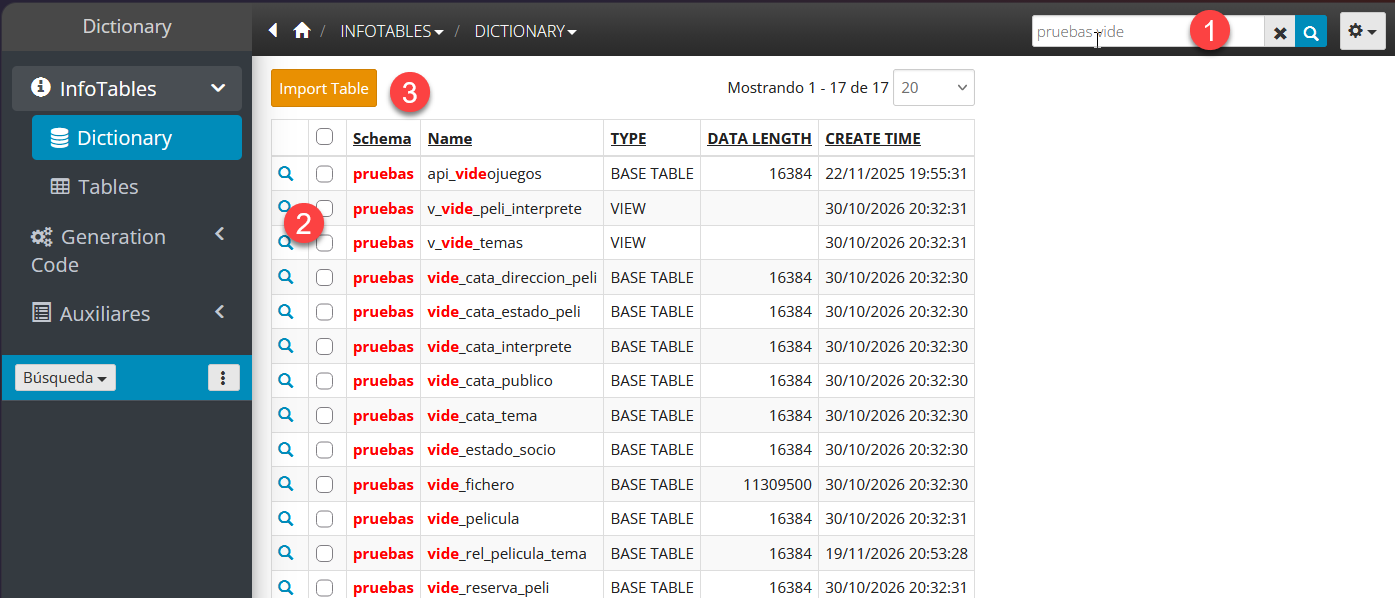
- Accede a la información de los esquemas y tablas que están definidas en la base de datos y tu decides de qué tablas recoges la información (Tablas, Campos de esa tabla y Relaciones -claves ajenas- que tiene los campos de esas tablas.
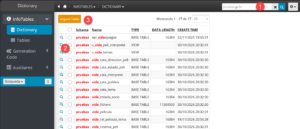 (1).- Si los esquemas y tablas que tenemos son muchos, los podemos filtrar para que nos sea cómoda la gestión.
(2).- La selección se hace a través de los campos de check que están en el registro de la tabla que deseamos integrar en nuestra base de datos (Tablas-> Campos->Claves Ajenas).
(3).- Mediante este botón iniciamos la importación a nuestras tablas. - Una vez que tenemos las tablas, actualizamos los campos:
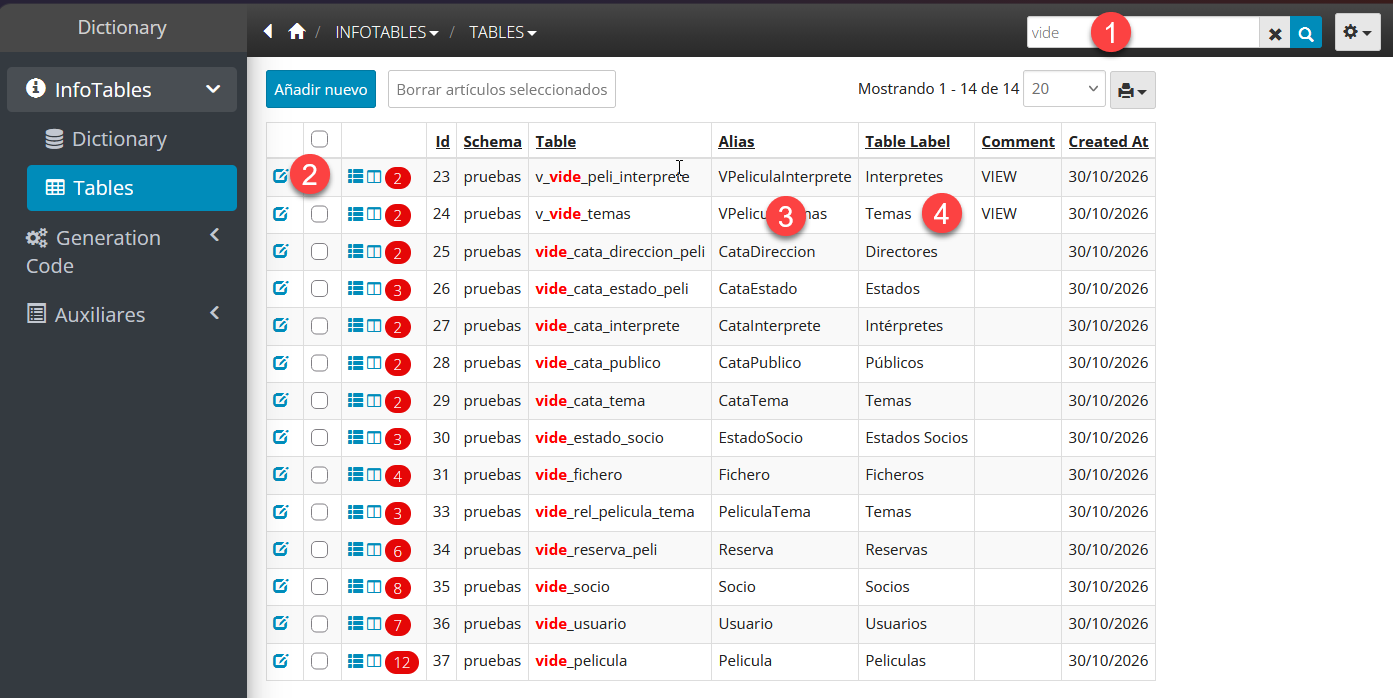
Alias.- Es el nombre que se va a utilizar para la definición de los objetos de programación de esa Entidad.
Table Label.– Es la etiqueta que se utilizará en el interfaz de la aplicación para esa entidad.
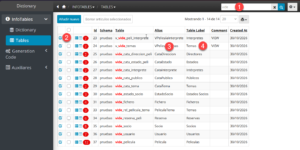 (1).- Podemos utilizar los filtros para facilitar la gestión y visualización de las tablas que deseamos gestionar.
(2).- Disponemos del botón para hacer actualización de la información «inline».
(3).- El campo Alias es el «nombre» de codificación de esta Entidad.
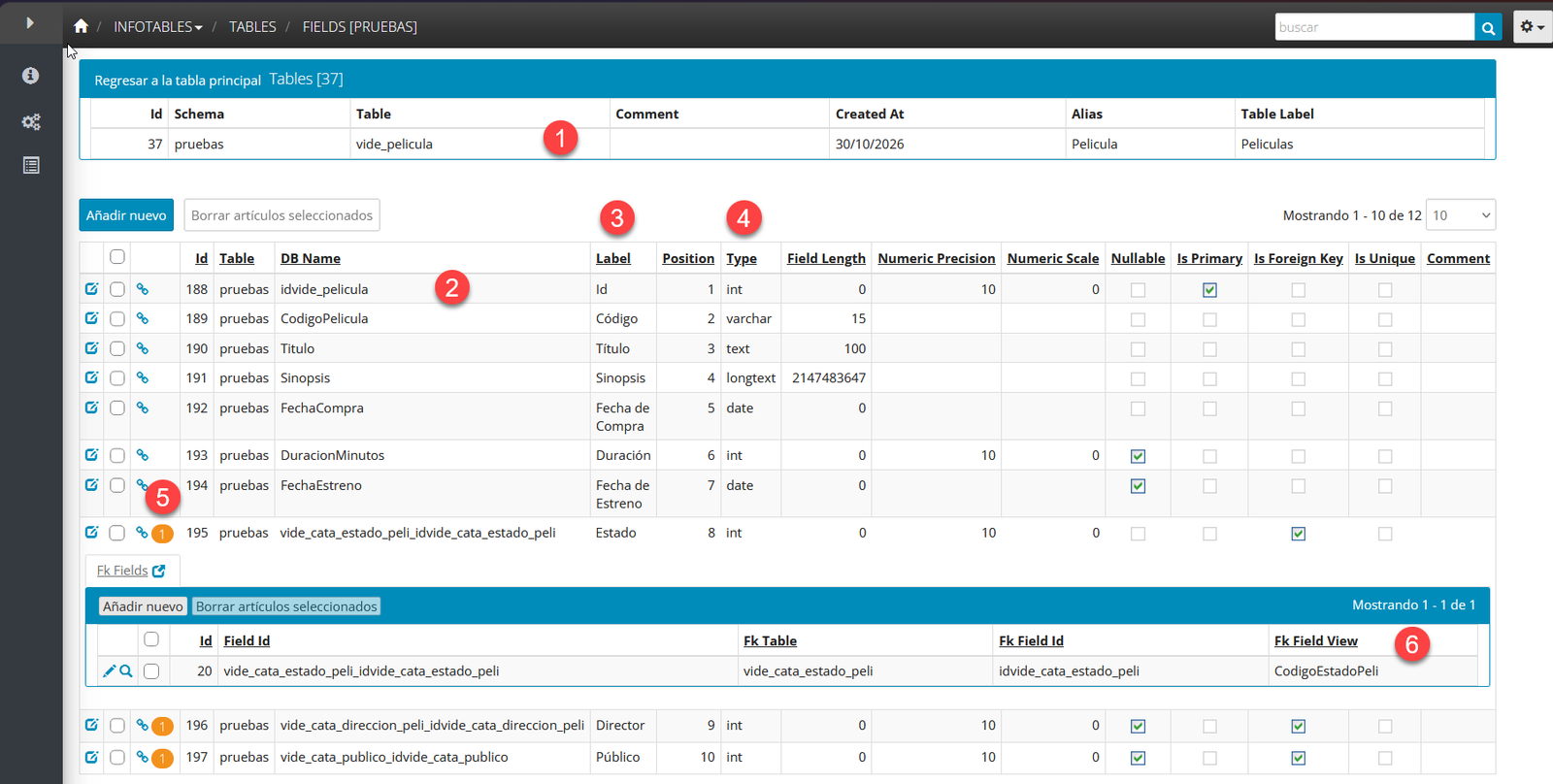
(4).- El campo Table Label es el título que utilizará en el interfaz para indicar que la información es de esta Entidad. - A través del botón asociado a cada tabla (2), se puede acceder a los campos de esa tabla y ahí, también es necesario completar un conjunto pequeño de datos.
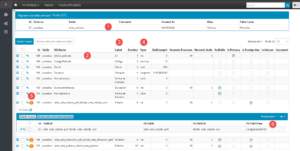 (1).- Muestra información de la tabla de la que se están mostrando todos sus campos.
(2).- Son los nombres de los campos.
(3).- Campo Label, que hay que actualizar, es el nombre a utilizar en el interfaz para referirse a este campo.
(4).- Es el tipo de campo. Lo normal es que no haya que cambiar nada. Si es necesario cambiarlo a «check», cuando visualmente queramos este elemento de visualización, Internamente será un tipo VARCHAR(1), con valor «0» o «1».
(5).- En los campos que tienen definido una Clave Ajena «ForeingKey», ya te lo va a mostrar.
(6).- En las FK hay que definir que campo se va a utilizar para mostrar el valor del UI de la aplicación. - Una vez que tenemos el Diccionario de las Entidades y sus atributos, lo que hay que hacer es definir el conjunto de tablas que forman la generación de código.
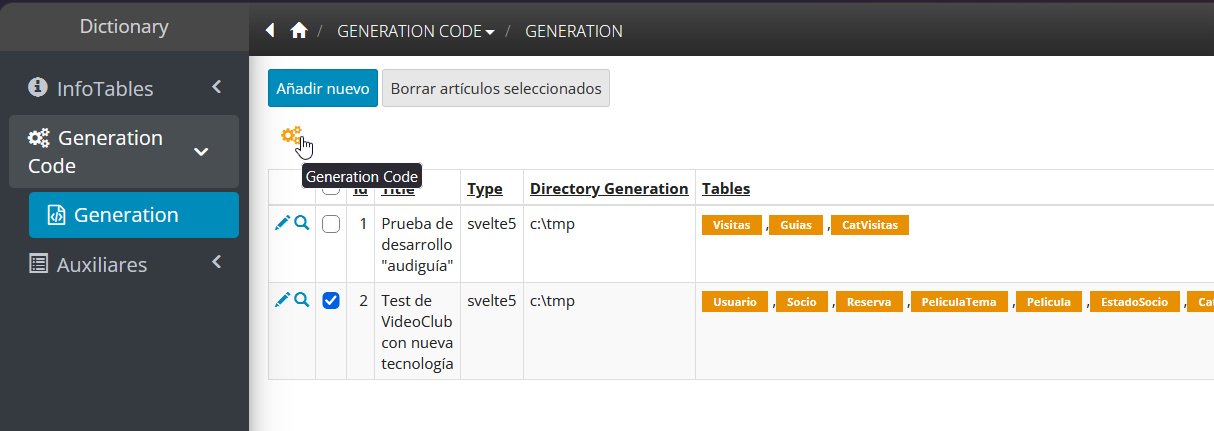
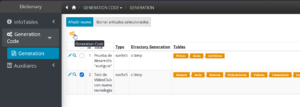 Como se ve en el ejemplo, se indica en cada uno de los registros de generación:- Directorio donde tiene que dejar los ficheros resultantes. Es aconsejable que sea sobre un directorio que no esté asociado a los proyectos, cualquiera auxiliar. Así podrás generar y revisar, sin que te «machaque» nada.- Se indica el conjunto de Tablas y Vistas que va a generarse en ese lote.La generación se hace seleccionado 1 o varios registros de Generación y hacer clic en el icono de Generación.
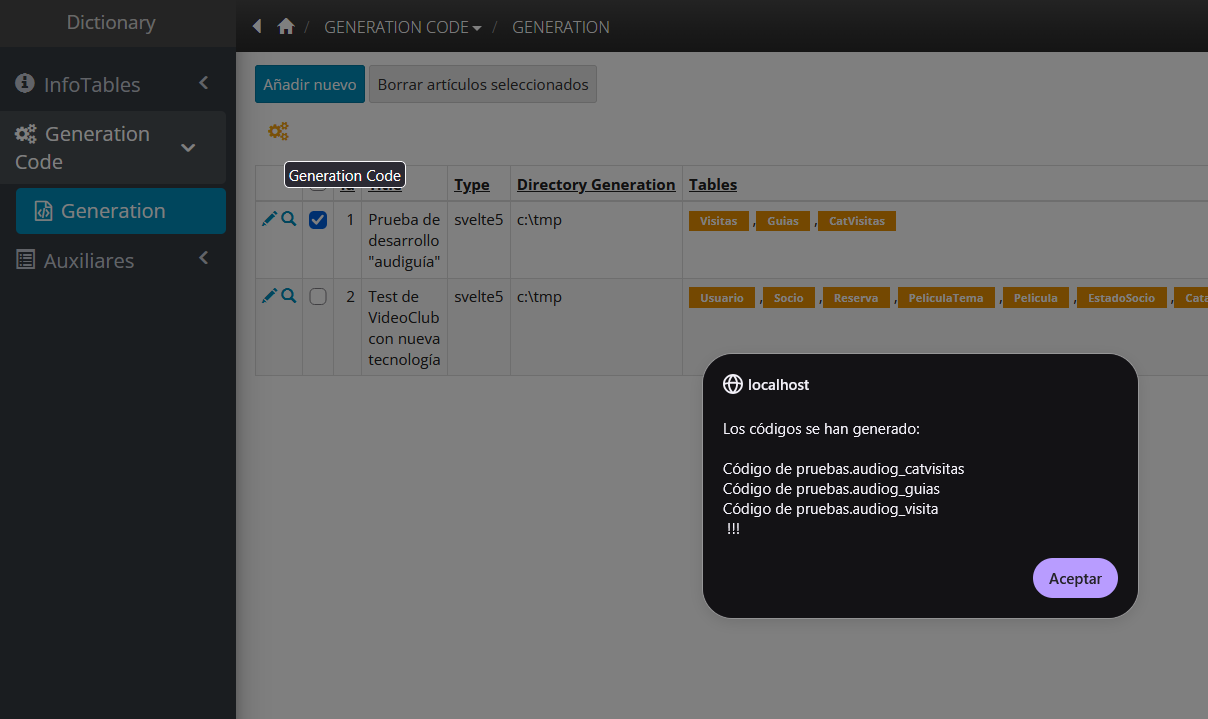
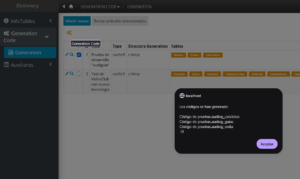 Prácticamente, es inmediato y te genera el código de Svelte5 y Slim4.
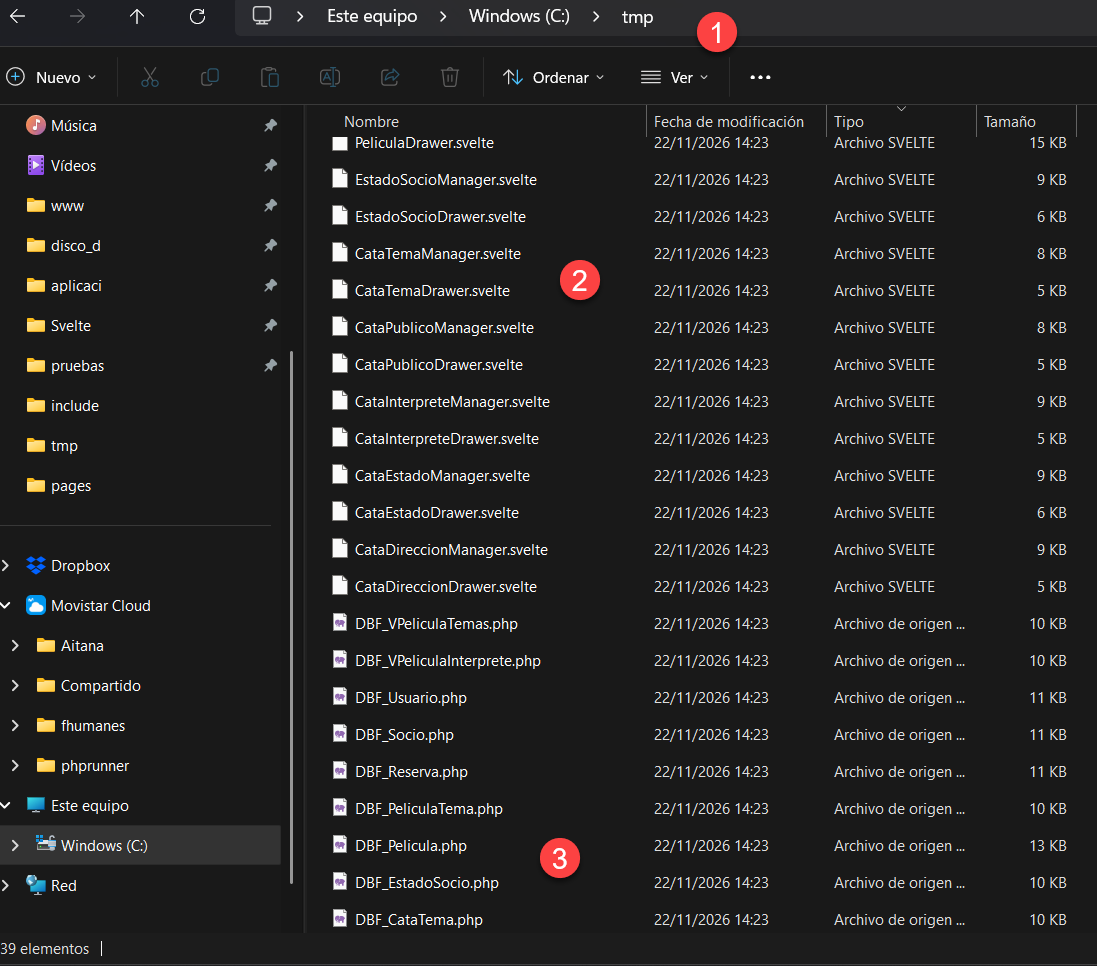
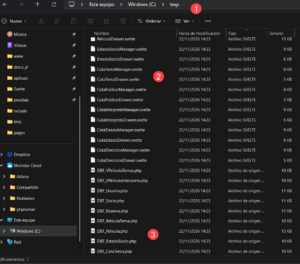 Por la extensión se sabe de que tipo es y genera (con nombre utilizando el Alias de la tabla):- Svelte5.- El fichero Manager (1) y el Drawer(2). En (1), es el GRID de los registros, donde tiene todas las operaciones de acceso al BackEnd (Axios) y el que llama, dependiendo de la acción, a su fichero (2) que es el que permite el Alta, Visualización y Edición, de los campos del registro.
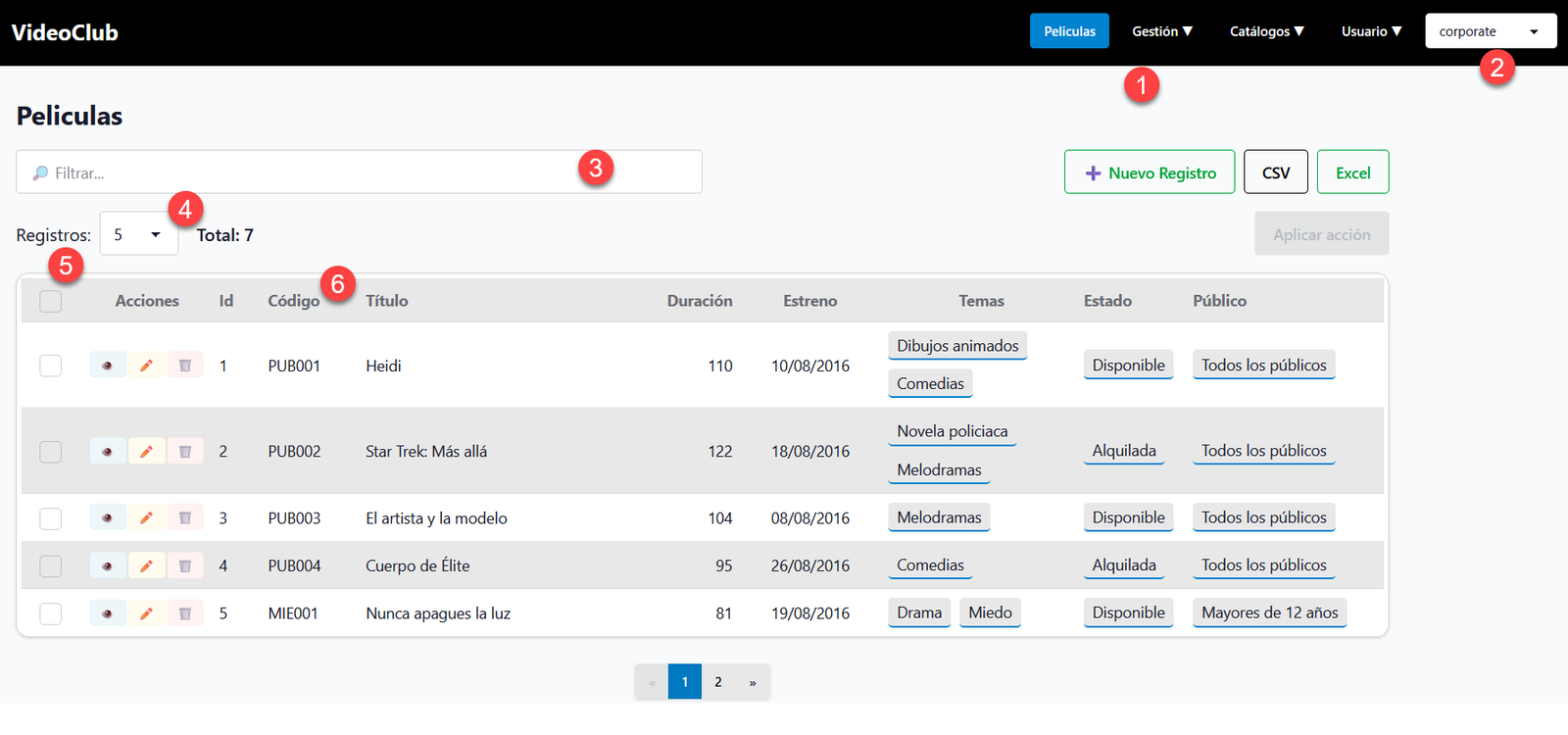
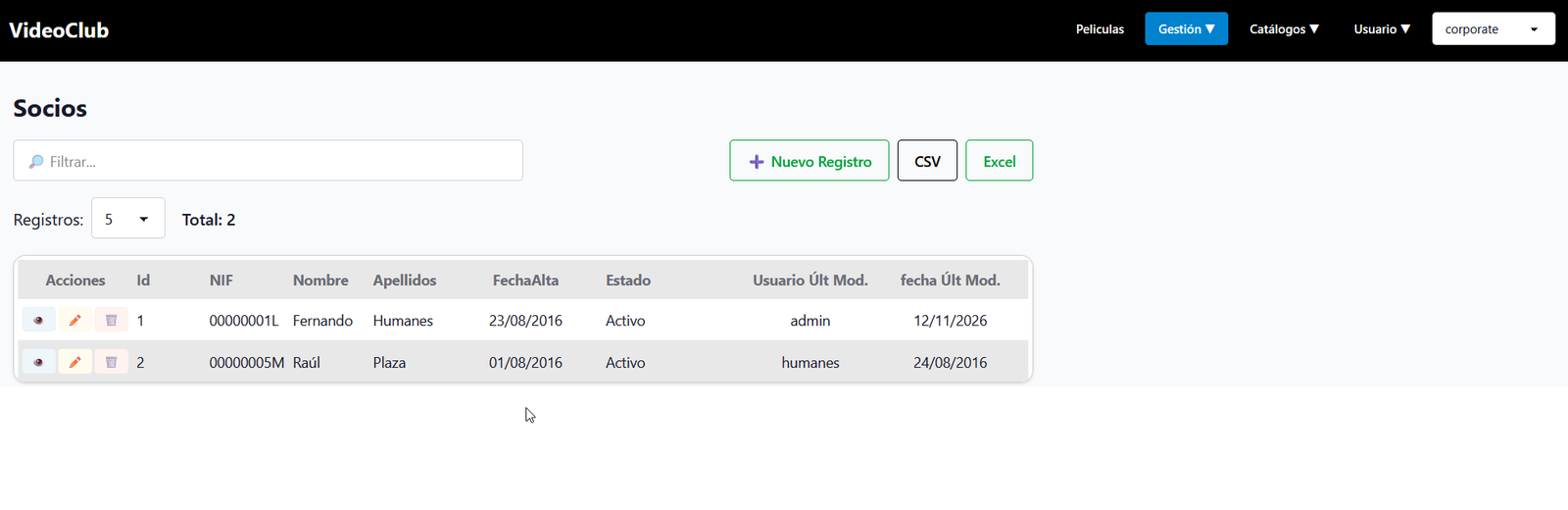
A modo de ejemplo muestro algunas pantallas generadas de la App Video-Club.
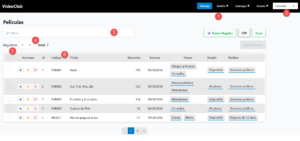 (1).- El menú está en el TOP de la página. En este caso, la App tiene autenticación de Usuario, con timeout de 30 minutos (todo es configurable y os lo explico en el siguiente artículo)
(2).- Se puede utilizar los Temas de Daisy UI.
(3).- Te define un filtro por «todos» los campos. Busca bien en las fechas, no como PHPRunner.
(4).- Se puede establecer el rango de registros por página.
(5).- Por defecto, no lo utiliza, pero también puede existir acciones por conjunto de registros.
(6).- Las columnas tienen posibilidad de ordenación ascendente y descendente.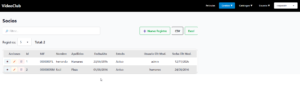 Este es un caso de un GRID sin cambios posteriores.
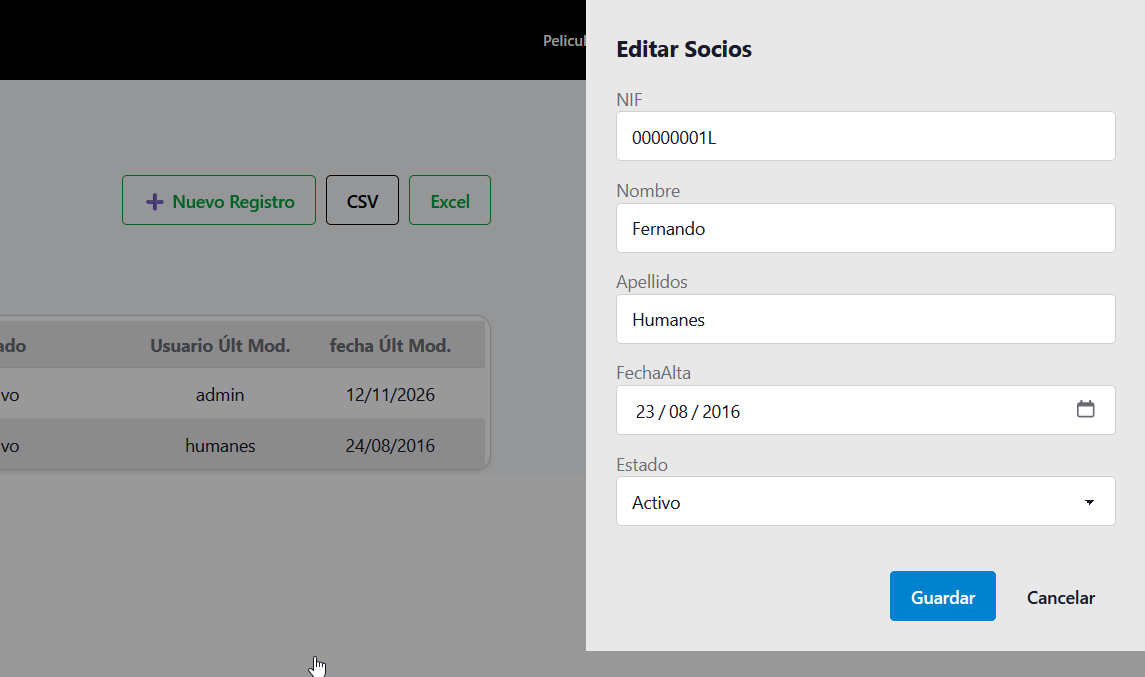
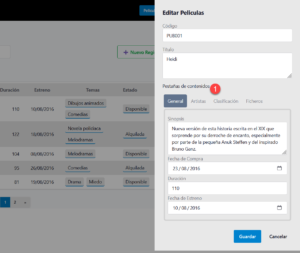 Este es un caso de Drawer modificado. Las posibilidades de interface son muy grandes gracias a Daisy UI y Svelte5.
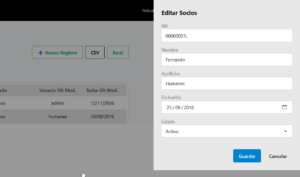 Este es un caso de generación sin ninguna modificación.-
– SLIM4 .-Ahora no explicaré mucho, pero por cada una de las tablas (se utiliza el Alias para nombrar el fichero) te crea las siguientes funciones de acceso a operaciones en la Base de datos (List.- lectura de todos los registros, View.- Acceso a un registro, Add.- Alta de un registro, Edit.- Edición de un registro y Delete.- Eliminación de un registro).
La herramienta, en esta primera versión está hecha en PHPRunner 10.91. Dejaré el proyecto en PHPRunner, por si alguno dispone del generador y también el código generado donde habrá que ajustar en el fichero «config.php» del directorio raíz, las credenciales de acceso a la base de datos de vuestra instalación.
El resto de infraestructura de código de Svelte 5 y Slim4, también la dejo aquí, aunque lo explicaré con detalle en el siguiente artículo.
Adjuntos
| Archivo | Tamaño de archivo | Descargas |
|---|---|---|
 videoclub-server - Back-End SLIM4 |
48 KB | 0 |
|
videoclub-svelte - Front-End
|
302 KB | 0 |
|
Backup de Dase de Datos - Directionary
|
7 KB | 0 |
|
dictionary - PHP + config.php
|
10 MB | 0 |
|
Dictionary - PHPRunnerr 10.91
|
114 KB | 0 |